
Fenster, die sich selbst sortieren

Kachelwerk ist ein Tiling-Window-Manager für macOS 26. Jedes Fenster bekommt automatisch seinen Platz – ohne Überlappung, ohne Ziehen, ohne Maus. Sieben Layouts, zehn Arbeitsflächen, alles über die Tastatur.

Was ist das?

Description

    Was ist ein Tiling-Window-Manager?

    Der Unterschied in einem Satz: Nicht Sie ordnen die Fenster – der Rechner tut es.

    Ein Fenstermanager ist der Teil des Systems, der entscheidet, wo ein Fenster liegt und wie groß es ist. macOS bringt einen stapelnden Fenstermanager mit: Jedes Fenster ist ein frei bewegliches Blatt Papier auf einem Schreibtisch. Es öffnet sich irgendwo, überlappt die anderen, und Position und Größe legen Sie mit der Maus fest – jedes Mal neu.

    Ein Tiling Fenstermanager kennt kein Überlappen. Er teilt die Bildschirmfläche lückenlos unter allen offenen Fenstern auf. Kommt ein Fenster dazu, rücken die anderen zusammen; wird eines geschlossen, füllen die übrigen die frei gewordene Fläche automatisch wieder auf. Die Anordnung ist damit kein Ergebnis von Handarbeit mehr, sondern das Ergebnis einer Regel – und Regeln lassen sich wechseln, speichern und wiederherstellen.

    So arbeitet macOS von Haus aus

    🗂 Stapelnd (floating)

    ungenutzt
    • Fenster überlappen und verdecken sich gegenseitig
    • Ein Teil der Fläche bleibt fast immer ungenutzt
    • Ausrichten kostet Mausarbeit – bei jedem neuen Fenster erneut
    • Die Anordnung ist nach einem Neustart weg
    So arbeitet Kachelwerk

    🧱 Kachelnd (tiling)

    • Fenster überlappen nie – alles ist gleichzeitig sichtbar
    • Die Fläche wird vollständig genutzt
    • Ein neues Fenster findet von selbst seinen Platz
    • Bedienung über die Tastatur, die Hände bleiben liegen

    Wie die Aufteilung zustande kommt

    Welche Regel angewendet wird, heißt Layout. Kachelwerk bringt sieben davon mit und wechselt zwischen ihnen im laufenden Betrieb – per Menü oder Tastendruck. Dasselbe Fensterset sieht dann so aus:

    dwindle
    Jedes Fenster halbiert den Bereich
    master
    Ein großes, der Rest als Stapel
    centered
    Das große Fenster in der Mitte
    scrolling
    Ein endloses Band von Spalten
    grid
    Gleich große Zellen

    Dazu kommt master in zwei festen Varianten – Hauptfenster links oder rechts. Alle sieben im Einzelnen erklärt: Die sieben Layouts →

    Warum dann überhaupt noch die Maus loslassen?

    Weil beim Kacheln die zweite Hälfte dazugehört: Wenn der Rechner die Anordnung übernimmt, muss man ihm nur noch sagen, welches Fenster gemeint ist – und das geht über die Tastatur schneller als über einen Mausweg. In Kachelwerk liegen deshalb alle Handgriffe auf Tastenkürzeln: Fokus bewegen, Fenster tauschen, Größe ändern, Arbeitsfläche wechseln. Diese Kürzel greifen global, also auch dann, wenn gerade eine ganz andere App im Vordergrund ist.

    Dazu kommen virtuelle Arbeitsflächen: zehn getrennte Schreibtische, zwischen denen ein einzelner Tastendruck umschaltet. Nicht mehr benötigte Fenster verschwinden dorthin, statt den Bildschirm zu belegen.

    Ehrlich bleiben: Kachelwerk ersetzt den Fenstermanager von macOS nicht, es steuert ihn fern – über die Bedienungshilfen-Schnittstelle. Fensterrahmen, Ecken und Schatten zeichnet weiterhin das System, und Apps, die ihre Größe selbst erzwingen, lassen sich nicht kacheln. Die vollständige Liste dessen, was geht und was nicht, steht unter Grenzen auf macOS.

    Drei Dinge, die den Unterschied machen

    Kacheln, Arbeitsflächen und Tastatur – alles ohne Maus

    🧱 Sieben Layouts

    dwindle, master, master-left, master-right, centered, scrolling und grid. Umschaltbar im Menü oder mit SUPER CTRL + Zahl – auf Wunsch je Bildschirm ein anderes.

    ⌨️ Alles auf Tasten

    Globale Kürzel greifen auch dann, wenn eine andere App im Vordergrund ist. Zwei fertige Profile, jedes Kürzel frei überschreibbar.

    🗂 Zehn Arbeitsflächen

    Eigene virtuelle Arbeitsflächen – unabhängig von den Spaces des Systems und deshalb ohne Animation und ohne Mission Control.

    Was Kachelwerk kann

    Drei Eigenschaften, die den Alltag verändern

    📝 Konfiguration, die sofort greift Alle Einstellungen stehen in einer einzigen Textdatei unter ~/Library/Application Support/Kachelwerk/kachelwerk.conf. Jedes Speichern wird sofort übernommen – ein Neustart ist nie nötig. Fehlerhafte Zeilen werden übersprungen und mit Zeilennummer im Menü gemeldet, damit ein Tippfehler nie den Start verhindert. Die Datei wird beim ersten Start vollständig auskommentiert angelegt und ist damit zugleich die Referenz.
    🎛 Zwei Tastenkürzel-Profile Ein klassisches und ein kompaktes Profil stehen fertig bereit und lassen sich im Menü umschalten. Welche Mac-Taste dabei als Modifier gilt, legt mod_key fest – ⌥ Option ist die Voreinstellung, weil sie am wenigsten mit dem System kollidiert. Jedes einzelne Kürzel lässt sich mit einer eigenen bind-Zeile ersetzen; ein eigenes bind überschreibt das Profil-Kürzel, statt zusätzlich dazuzukommen.

    🖥 Mehrere Bildschirme Jedes Fenster wird dem Bildschirm zugeordnet, mit dem es sich am stärksten überlappt – nicht dem, auf dem zufällig sein Ursprungspunkt liegt. Die Layout-Berechnung läuft danach einmal pro Bildschirm, jeder Schirm hat also sein eigenes Hauptfenster – und über das Menü Displays auf Wunsch sein eigenes Layout. Wird ein Monitor abgezogen, kachelt Kachelwerk nach einer halben Sekunde neu.

    Der Kern hat keine Oberfläche

    Reine Funktionen statt gespeicherter Zustand

    Zur Installation

    Warum Kachelwerk?

    Drei Gründe, es auszuprobieren

    🧱 Automatisch gekachelt

    Kein Ziehen mehr

    Fenster ordnen sich beim Öffnen selbst an. Kein Ziehen, kein Ausrichten, keine überlappenden Stapel – die Fläche wird immer vollständig genutzt.

    ⌨️ Ohne Maus

    Die Hände bleiben auf der Tastatur

    Fokus bewegen, Fenster tauschen, Größe ändern, Arbeitsfläche wechseln – alles liegt auf Tastenkürzeln, die auch aus fremden Apps heraus greifen.

    📝 Nachvollziehbar

    Eine Datei, alles drin

    Die gesamte Einrichtung steht in einer versionierbaren Textdatei. Kopieren, auf den nächsten Mac legen, fertig.

    Häufige Fragen

    Was vor dem Ausprobieren meistens noch offen ist

    Muss ich meine gewohnte Arbeitsweise komplett umstellen?

    Nein. Das Kacheln lässt sich jederzeit über den Schalter Kacheln aktiv im Menüleisten-Menü pausieren – dann verhält sich macOS wieder wie zuvor. Einzelne Apps lassen sich dauerhaft ausnehmen, ohne den Rest zu beeinflussen:

    windowrule = float,  Calculator
    windowrule = ignore, Karabiner-Elements

    Und beim Beenden stellt Kachelwerk alle geparkten Fenster wieder her – es bleibt nichts außerhalb des Bildschirms zurück.

    Warum braucht Kachelwerk die Bedienungshilfen-Freigabe?

    Weil es der einzige Weg ist, den macOS anbietet, um Fenster fremder Programme zu bewegen und zu skalieren – und um Tastenkürzel abzufangen, bevor die aktive App sie sieht. Ohne die Freigabe startet die App zwar, kann aber nichts tun; das Menüleistensymbol zeigt dann ein Pause-Zeichen.

    Ein Neustart nach dem Freischalten ist nicht nötig: Kachelwerk bemerkt die Freigabe innerhalb von etwa 700 ms selbst.

    Ersetzt Kachelwerk die Spaces und Mission Control von macOS?

    Nein – es bringt eigene virtuelle Arbeitsflächen mit, zehn an der Zahl. Die Spaces des Systems bleiben unangetastet und lassen sich von außen ohnehin nicht steuern, dafür gibt es keine öffentliche Schnittstelle. Der Vorteil der eigenen Arbeitsflächen: Sie schalten ohne Animation und ohne den Umweg über Mission Control um.

    Eine App lässt sich nicht kacheln – woran liegt das?

    Zwei Ursachen kommen in Frage. Entweder erzwingt die App ihre Fenstergröße selbst – das tun etwa die Systemeinstellungen und viele Spiele, dagegen lässt sich nichts machen. Oder sie steht in ignore_apps beziehungsweise unter einer windowrule = ignore. Erzwingen lässt sich das Kacheln mit:

    windowrule = tile, Vorschau

    Fenster im nativen Vollbild werden grundsätzlich übersprungen, weil sie auf einem eigenen Space liegen.

    Was passiert mit meinen Fenstern, wenn Kachelwerk abstürzt?

    Das hängt von hide_strategy ab. In der Voreinstellung (offscreen) werden Fenster inaktiver Arbeitsflächen weit außerhalb des Bildschirms geparkt – nach einem Absturz bleiben sie dort, ein Neustart von Kachelwerk holt sie aber zurück. Wer das ausschließen will, stellt auf minimize um; dann wandern sie ins Dock und überstehen jeden Absturz, allerdings mit sichtbarer Animation und pausierten Videos.

    Kollidieren die Tastenkürzel mit denen von macOS?

    Deshalb ist die Modifiertaste frei wählbar. Voreingestellt ist ⌥ Option, weil sie am wenigsten mit dem System kollidiert. Wer trotzdem eine Überschneidung bemerkt, wechselt auf ctrl+alt oder ctrl+alt+cmd – oder ersetzt einzelne Kürzel gezielt mit einer eigenen bind-Zeile beziehungsweise entfernt sie mit unbind.

    Muss ich zum Ändern von Kürzeln eine Datei bearbeiten?

    Nein. Unter Menüleiste → Keybindings lässt sich jede Zeile auswählen und über „Bearbeiten …" ändern. Der Dialog zeichnet den Tastendruck auf, meldet Konflikte und schreibt die passende Zeile anschließend selbst in die Konfigurationsdatei. Beide Wege führen also zur selben Datei.

    Funktioniert das mit zwei oder drei Bildschirmen?

    Ja. Jedes Fenster wird dem Bildschirm zugeordnet, mit dem es sich am stärksten überlappt – nicht dem, auf dem zufällig sein Ursprungspunkt liegt. Die Berechnung läuft danach einmal pro Bildschirm, jeder Schirm hat also sein eigenes Hauptfenster und seine eigene Aufteilung.

    Ein Programm öffnet ein zweites Fenster – muss das auch eine Kachel bekommen?

    Nein. Manche Programme öffnen zu ihrem Hauptfenster kurzlebige Zusatzfenster – das Fenster für eine neue E-Mail ist das bekannteste. Mit einer Regel bleibt das erste Fenster des Programms gekachelt, und jedes weitere schwebt mittig auf dem Bildschirm, ohne dass die übrigen Kacheln zusammenrücken:

    windowrule = center, Mail
    Kann ein KI-Assistent meine Fenster anordnen?

    Ja, wenn Sie es erlauben. Kachelwerk bringt einen MCP-Server mit, über den ein Assistent wie Claude die Fensteranordnung lesen und Fenster anordnen kann. Er ist ab Werk abgeschaltet und wird mit einer Zeile in der Konfiguration eingeschaltet. Programme starten, Fenster schließen und Kachelwerk beenden kann er nicht. Einzelheiten unter Fernsteuerung & MCP-Server.

    Gibt es Kachelwerk im Mac App Store?

    Nein, und das lässt sich auch nicht ändern: Die im Store verpflichtende Sandbox erlaubt keinen Zugriff auf die Fenster fremder Prozesse, und ein Entitlement dafür existiert nicht. Aus demselben Grund liegen auch Rectangle, Amethyst, yabai, Loop und AeroSpace alle außerhalb des Stores. Kachelwerk wird deshalb aus dem Quellcode gebaut – so geht das.

    Kostet das Leistung?

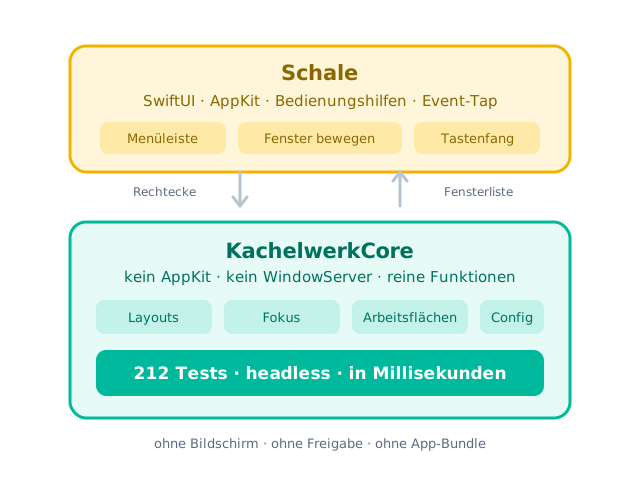
    Kaum. Die App belegt rund 8 MB, hat kein Fenster und keine Oberfläche im Hintergrund, und die Layout-Berechnung ist reine Rechenarbeit auf einer Liste von Rechtecken – dieselbe Rechnung läuft in den Tests hundertfach in wenigen Millisekunden durch. Aufwand entsteht nur, wenn sich etwas an den Fenstern ändert.

    Kleines Wörterbuch

    Kacheln (tiling)
    Die Bildschirmfläche lückenlos und ohne Überlappung unter allen Fenstern aufteilen.
    Layout
    Die Regel, nach der aufgeteilt wird. Kachelwerk hat sieben, jederzeit umschaltbar.
    Hauptfenster (master)
    Das Fenster, das in manchen Layouts den größten Bereich bekommt.
    Schwebend (floating)
    Ein Fenster, das vom Kacheln ausgenommen bleibt – etwa ein kleiner Rechner.
    Arbeitsfläche (workspace)
    Ein eigener, umschaltbarer Satz Fenster. Kachelwerk bietet zehn davon.
    Modifier (SUPER)
    Die Taste, die zusammen mit einer zweiten ein Kürzel bildet – bei Kachelwerk frei wählbar, voreingestellt ⌥.
    Scratchpad
    Eine unsichtbare Ablage für ein Fenster, das griffbereit, aber nicht im Weg sein soll.
    Dispatcher
    Die Aktion hinter einem Tastenkürzel, etwa „Fokus nach links" oder „Layout wechseln".

    Loslegen

    Bauen, einrichten, nachschlagen – alles auf einer Seite